
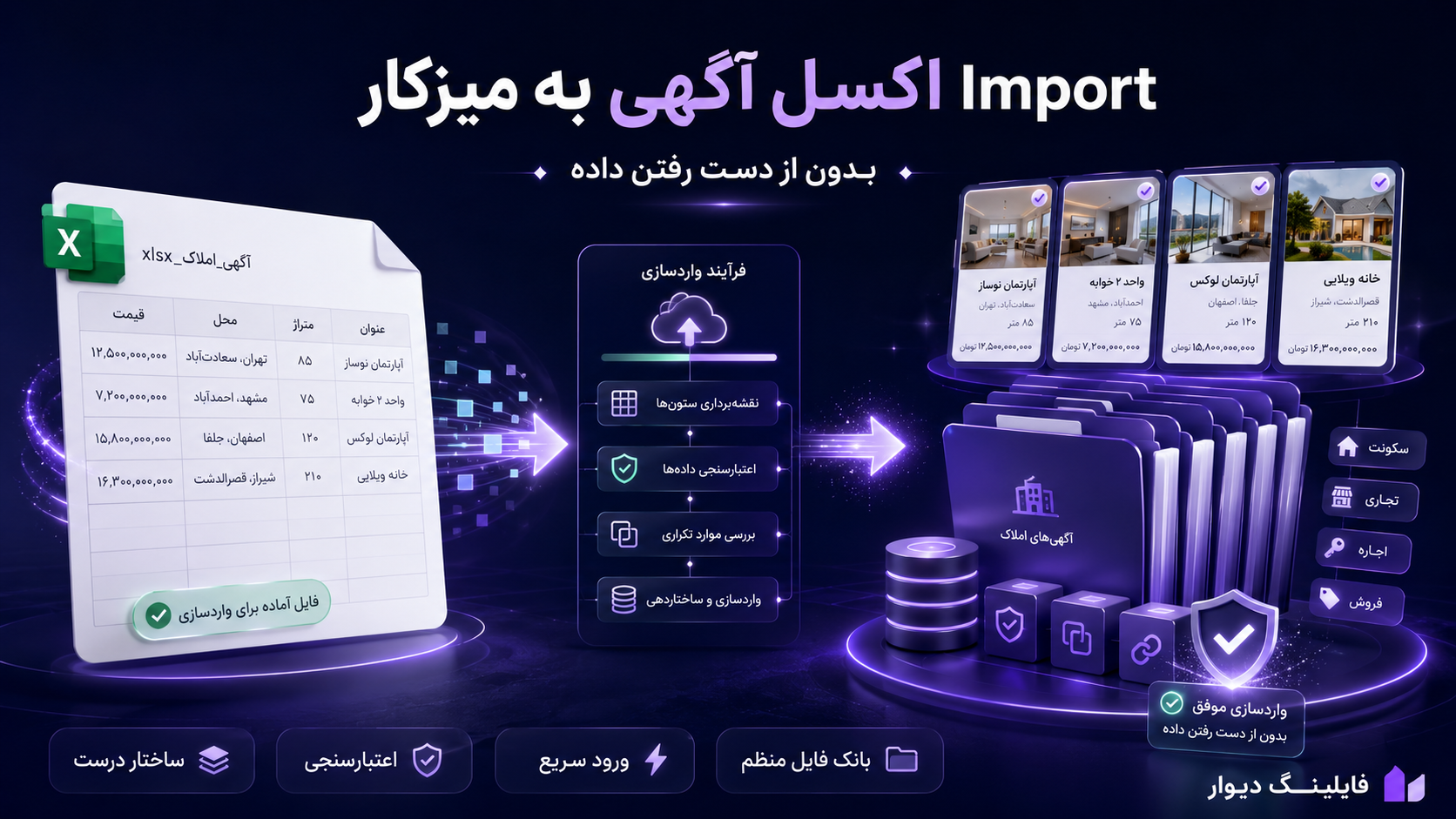
فرض کن یه فایل اکسل از ربات دیوار یا همکارت گرفتی، توش کلی آگهی — بعضی وقتا هم بالای دو هزار ردیف. اگه وارد کردن این فایل (ایمپورت) رو اشتباه بزنی، قیمتها قاطی میشن، محله خالی میاد یا تحلیل کلاً غلط درمیاد! این راهنما دقیقاً برای مشاور املاکیه که میخواد راحت و بی دردسر یاد بگیره اکسل رو چطوری به درستی وارد کنه که دیگه هر بار دردسر نداشته باشه و داده از دست نره.
میزکار فایلینگ دیوار سه مدل فایل رو قبول میکنه: .xlsx (اکسل)، .csv و .json. برای شروع بهتره حتماً با اکسل کار کنی. اگر با مفهوم فایلینگ املاک آشنا نیستی، اول اون رو بخون. ولی این آموزش برای کار عملی سریع طراحی شده.
ساختار صحیح ستونها یعنی چی؟ (خیلی مهم!)
تو سیستم فایلینگ، هر اطلاعاتی باید سر جای خودش باشه. مثلاً قیمت تو ستون قیمت (اونم واحدش تومان)، متراژ تو ستون متراژ و غیره. اگه اینا درست نباشه، مثل اینه که همه پوشههات رو قاطی کردی — مثلا «قیمت» رو زدی میلیون، بعد نرمافزار قیمتگذاری ملک رو اشتباه نشون میده. یعنی ممکنه قیمت یه واحد لوکس رو وسط متوسطها حساب کنه. مثال: یه مورد داریم قیمتش نوشته “۵” میلیون (بهجای ۵۰۰۰۰۰۰۰ تومان) — این باعث میشه کل میانگین قیمت بهم بریزه.
ستونهای مهم و ضروری توی اکسل
| ستون | برای چی لازم داریم؟ |
|---|---|
| token / شناسه | کد یکتا — حذف فایلهای تکراری |
| title / عنوان | نما و جستجو |
| price / قیمت | تحلیل قیمت — حتماً تومان (نه میلیون!) |
| area / متراژ | محاسبه متری |
| neighborhood / محله | فیلتر کردن آگهیهای هر منطقه |
| url / لینک | باز کردن سریع آگهی تو دیوار |
| is_consultant | مشاور/شخصی بودن |
اغلب خروجی ربات دیوار این ستونها رو داره، اگر نه، دستی شبیه همین تنظیمش کن.
مراحل وارد کردن اکسل (هیچ چیزیش سخت نیست!)
- اول وارد میزکارت شو و گزینه آپلود داده رو بزن
- فایل اکسل رو انتخاب کن، یا راحت بکش و رها (درَگ اند دراپ)
- یه مقدار صبر کن تا نوار پیشرفت (progress bar) پر بشه — اگه فایل بزرگ باشه ممکنه یکی دو دقیقه طول بکشه
- سیستم خودش بعد آپلود خلاصه اطلاعات (تعداد ردیف، شهر، معامله) رو نشون میده
- برو جدول اصلی و از بین رکوردها، ۱۰ تا رو چک کن (مثلا قیمت، متراژ، لینک درست نشون داده میشه؟)
مثال: فرض کن فایل محله نیاوران رو داری که ۲۵۰۰ ردیف آگهی توشه. وارد کن و بعدش ۱۰ تا آگهی رو نگاه کن که قیمت/متراژ درست وارد شده.
خطاهای رایج و راه حل سریعشون
قیمت توافقی یا عجیب (مثلاً نوشته: توافقی، یا عدد نداره)
این ردیفها رو یا حذف کن یا یه ستون بساز که از تحلیل اصلی کنار بمونه. چون اگه بمونه، میانگین قیمت رو خراب میکنه.
متراژ صفر یا خالی
اینارو قبل از ایمپورت تو اکسل فیلتر کن. وگرنه قیمت متری حساب نمیشه و نمودار قیمت محل غلط درمیاد.
مشکل فارسی یا بهمریختگی ستونها بعد از ایمپورت
همیشه فایل رو با فرمت .xlsx ذخیره کن. اگه مجبور شدی .csv بدی، حواست باشه UTF-8 انتخاب بشه که فارسی قاطی نشه.
چند شیت توی یه فایل اکسل
اگه هم فروش و هم اجاره داری، برای هر کدوم یه شیت جدا درست کن یا بهتر هر کدوم رو یه فایل جدا ایمپورت کن تا سردرگم نشی.
تکراری بودن کد آگهی (token)
نگران نباش، میزکار خودش تکراریها رو پیدا میکنه. با گزینه duplicate راحت حذف کن، ولی بهتره قبلش تو اکسل چک کنی.
بعد از ایمپورت چه کارهایی باید انجام بدم؟
- برو سراغ قسمت تحلیل بازار و میانه قیمت رو ببین، یا موارد پرت رو پیدا کن.
- روی نقشه چک کن ببین مختصات همه آگهیها درست اومده؟
- برچسب “تازه” رو برای آگهیهایی که امروز وارد کردی فعال کن.
- اگه CRM داری، همین حالا فیلتر کن ببین کدوم مشتریها با این آگهیها تطبیق دارن.
نکته: یه بار کار با سازماندهی آگهیهای دیوار رو بخونی، حرفهایتر مدیریت میکنی.
کافیه اکسل رو تمیز تنظیم کنی و ایمپورت بزنی — تحلیل سریع آمادهست!
ایمپورت منظم و حرفهای — هر هفته بانک فایل قویتر
برای اینکه همیشه بانک فایل بروز داشته باشی، هر هفته یه فایل جدید با اسم تاریخ (مثلاً vanak-14040301.xlsx) ایمپورت کن. بعدش توی میزکار، با ابزار مقایسه دو Dataset دقیقا متوجه میشی کدوم فایلها جدیدن و کدوم قبلا بودن. اینجوری همیشه بانک فایل کار میکنه و مشتری جدید که اومد، فایل تازه براش داری.
ستونهای اکسل همکارها با اسامی مختلف
شاید فایل همکارت ستونهاش فرق کنه مثلاً “قیمت کل” یا “مبلغ”، یا “زیربنا” بجای “متراژ”. قبل از ایمپورت، تو اکسل یه شیت جدید بساز و با کوپی/پیست محتوا رو بچسبون زیر نام ستونهای توصیه شده بالا. این یه کار کوچیکه، اما کل تیم رو نجات میده. حتی میتونی یه فایل نمونه (template) بسازی و واسه همه مشاورا توی Google Drive یا واتساپ بگذاری کسی سردرگم نشه.
چطور مطمئن بشم همه چیز اوکیه؟ (چک سریع)
بعد از ایمپورت، اینارو حتماً ببین:
- قیمتها به تومان اومده؟ مثلاً “۴۵۰۰۰۰۰۰۰” نه چهار و نیم!
- متراژ واقعی؟ مثلاً ۱۲۰ باشه، نه ۱۲۰۰۰ (بعضی وقتا یه صفر اضافی میافته)
- لینک آگهی باز میشه و سالمه؟
- محله برای همه ردیفها پره یا حداقل واسه بیشترش؟
- تعداد ردیفها با چیزی که تو اکسل داشتی یکسانه؟
چند فایل رو توی یک Dataset بریزم یا هر کدوم جدا؟
اگه تازه شروع کردی یا مستقل کار میکنی، پیشنهاد من اینه هر هفته یه Dataset جدید بسازی (مثلاً saadatabad-sale-14040225) و اون هفته رو جدا نگه داری. اینجوری تو مقایسه راحتی. مثلاً تو زمستون امسال با پارسال مقایسه کنی. وگرنه اگه همه رو تو یه Dataset بریزی آخرش قاطی میشه و پیدا کردن فایل خاص سخت میشه.
یک نمونه فایل اکسل تمیز مخصوص تیم
برای تیم یه فایل نمونه آماده کن که همه ستونهاش یکی باشه. یه اسم مشخص واسه شیتش بذار (مثلاً «آگهیها» یا «داده»). ردیف اول همیشه هدر باشه (اسم ستون)، ردیف خالی حذف. این فایل رو به همه بده و بگو هیچوقت وسط فایل ردیف خالی نذارن؛ چون ایمپورت قطع میشه و دردسر میشه.
بار اول ایمپورت میکنی، انتظار چی داشته باشی؟
معمولا بار اول که فایل حجمش زیاده (مثلاً ۵۰۰۰ ردیف)، ممکنه تا ۱۰ دقیقه طول بکشه. عجله نکن، صفحه رو نبند. آخرش تعداد آگهیهای ایمپورت شده رو با چیزی که تو فایل داشتی مقایسه کن. اگه مثلا ۱۰۰ تا کمتر بود، شاید ستون قیمت خالی بوده یا فایل encoding مشکل داشته (فارسی قاطی). اگه اختلاف زیاد بود، اشکال تو فایل اکسل یا شیت اشتباهه.
حواست به بکاپ و امنیت فایل باشه!
یه پوشه واسه بکاپ توی کامپیوتر یا گوگل درایو درست کن. اسمش رو مثل تاریخ بذار مثلا backup/hemmat-14040301.xlsx. اگه با چند نفر کار میکنی، بعد ایمپورت تو میزکار، خروجی هم بگیر و واسه همتیمیها سیو کن. از دست رفتن یه ایمپورت خوب، بدتر از اشتباه ایمپورته! چون دوباره جمع کردن فایلها کلی وقت میبره.
ایمپورت و بانک فایل منطقهای چجوری وصلن؟
هر بار که یه فایل جدید از یه منطقه وارد میکنی، اسم Dataset رو بر اساس شهر-محله-نوع-تاریخ بذار (مثلا: shahrak-sale-14040301). بعد از ایمپورت موفق، برو بخش آنالیز، میانه قیمت و فایلهای مهم رو تو یه شیت جدا ثبت کن. هفته بعد، فایل جدید رو ایمپورت کن و با ابزار مقایسه تفاوتها رو سریع پیدا کن. اینجوری بانک منطقه همیشه آماده است و هر هفته سریع بروزرسانی میشه.
سناریو واقعی: از صفر تا ایمپورت موفق!
قدم ۱ (۵ دقیقه): فایل خروجی ربات یا همکار رو باز کن، شیتش رو بذار رو «داده»، ردیف اولش هدر باشه و ردیفهای خیلی خالی رو حذف کن.
قدم ۲ (۲–۵ دقیقه): برید توی میزکار، آپلود کن، منتظر بمون نوار پیشرفت بره.
قدم ۳ (۱۰ دقیقه): چندتا ردیف رو چک کن — قیمت، متراژ، محله، لینک دیوار.
قدم ۴ (۵ دقیقه): آمار قیمت متری رو چک کن (اگر مثلاً قیمت متری تو جردن شده ۵۰۰ هزار، یعنی واحد قاطیه!).
قدم ۵: اسم Dataset رو بر اساس محله و تاریخ بذار، مثل narmak-frosh-14040301.
قدم ۶: فایلها رو با مشتریهای علاقهمند تطبیق بده و برد CRM!
جدول تطبیق اسم ستون همکارها با استاندارد
| اسم ستون تو فایل همکار/ربات | اسم پیشنهادی/استاندارد | توضیح یا نکته |
|---|---|---|
| قیمت کل / مبلغ | price | حتماً تومان باشه، میلیون قبول نیست |
| متراژ / زیربنا | area | عدد ساده، بدون توضیح اضافه |
| منطقه / محله | neighborhood | سعی کن املای همه یکی باشه (مثلاً ستارخان / ستارخان) |
| کد آگهی | token | برای حذف تکراریها لازمه |
| لینک آگهی | url | لینک کامل (با https) |
این جدول رو یه بار تو فایل نمونه تیم سیو کن! هر بار لازم شد فقط کوپیپیست کن تا همیشه ستونها درست باشه و وقت تیم هدر نره.
عیبیابی سریع، جدول راهنما
| مشکل | دلیل اصلی | راهحل کاملاً عملی |
|---|---|---|
| ردیفها کمتر از انتظار | شیت رو اشتباه انتخاب کردی | برو تو اکسل و مطمئن شو شیت «داده» رو انتخاب کردی |
| قیمت عجیباً کم نشون میده | قیمتو میلیون زدی بهجای تومان | قیمت رو در ۱۰،۰۰۰،۰۰۰ ضرب کن و درست ایمپورت کن |
| محله خالی یا مشکلدار | ستون محله اسمش درست map نشده یا ناقصه | حتماً قبل ایمپورت ستونها رو طبق نمونه فایل کن و همه رو پر کن |
| ایمپورت گیر کرده یا کنده | فایل بیش از حد حجیمه | فایل رو به چند فایل ۲۰۰۰ تایی تقسیم کن و دونه دونه وارد کن |
ایمپورت درست چه فرقی داره با داشتن اکسل ساده؟
قبل: آگهیها تو واتساپ و یادداشت پخش بودن، جستجو برای مشتری مثل سوزن پیدا کردن تو کاه.
بعد از ایمپورت صحیح: فیلتر میزنی «زیر ۴ میلیارد + سعادتآباد + بالای ۸۵ متر»، ۱۰ ثانیه بعد کل نتیجهها جلوت — با دکمه انتقال به CRM.
ایمپورت و کار با فایلینگ اتوماتیک
خروجی ربات میگیری، بعدش همین فایل رو تمیز وارد میزکار کن. ترتیب کار همیشه اینه: ربات ← ایمپورت ← سازماندهی ← تطبیق با CRM. بدون فایل درست و مرتب کلاً فایلینگ خودکار یا همون گزارش هفتگی بیفایده میشه.
SOP یکصفحهای برای تیم (خیلی خلاصه، اگه چند نفری کار میکنید)
۱. مسئول import هر جمعه مشخص باشه
۲. اسم فایل: zone-YYYYMMDD
۳. بعد ایمپورت حتماً ۱۰ تا ردیف رو چک کن
۴. آمار میانه قیمت رو تو تلگرام تیم بذار
۵. اگر خطا داشتی، حتماً اول به فایل نمونه برگرد
بدون SOP شلخته بازی میشه؛ هرکی هرجور دوست داره وارد میکنه، نتیجهاش دیتابیس قاطی پاتی!
خلاصه و جمعبندی نهایی
وارد کردن فایل اکسل به سیستم فایلینگ املاک، یهبار که یاد بگیری چطوری ستونها رو تنظیم کنی، بعدش فقط هر هفته کپی/پیست و آپلود! بقیه مراحل اتوماتیک راحت پیش میره. همین روش به ظاهر ساده، کار مشاور املاک رو کاملاً حرفهای میکنه و فایلهای توی جیب آماده داری برای هر مشتری جدید. خودت امتحان کن!
تهیه شده توسط: حسین قشقایی (مشاور و مدرس نرمافزار فایلینگ دیوار)
سوالات متداول مشاورین املاک
حداکثر حجم فایل چقدره؟
بستگی به سرور میزکار داره، ولی معمولاً فایلهای تا دو سه هزار ردیف راحت وارد میشه و میتونی نوار پیشرفت رو ببینی. اگه خیلی بزرگه، تقسیم کن.
فایل json یا خروجی نرمافزارهای دیگه هم میشه وارد کرد؟
آره، اگه خروجیش یکی از فرمتهای مجاز میزکار باشه و ساختار ستونها مثل توصیه شده باشه، ایمپورت میشه.
اگه ایمپورت خطا داد یا برخی فایلها نیومدن، چی کار کنم؟
فایل رو کوچیکتر کن (مثلاً به ۲۰۰۰ تا ردیف)، مطمئن شو UTF-8 ذخیره کردی، ستون خالی حذف کن. تو لاگ میزکار معمولاً دلیل رو میبینی.
میتونم چند فایل رو با هم ادغام کنم؟
آره، یا تو اکسل دستی دوتا فایل رو یکی کن بعد وارد کن، یا تو میزکار دوتا Dataset جدا بساز و با ابزار مقایسه، فایل تکراری پیدا کن.
آگهی خروجی مستقیم ربات دیوار رو وارد کنم بهتره؟
بله، قشنگترین حالت همینه، چون ستونبندی و ساختار از قبل طبق استاندارد تنظیم شده و سردرگمی نداره.
نویسنده این آموزش کیه؟
حسین قشقایی — مشاور و مدرس تخصصی فایلینگ دیوار.