
فرض کنید استخراج تمام شده و ربات ۳۵۰ آگهی از محله موردنظر شما جمع کرده است.
حالا یک سؤال مهمتر از خود استخراج مطرح میشود:
این داده را قرار است کجا و چطور استفاده کنیم؟
اگر فقط دکمه استخراج را بزنید و هر بار یک فایل جدید روی Desktop ذخیره کنید، بعد از چند هفته احتمالاً با پوشهای روبهرو میشوید که داخلش فایلهایی با اسمهایی شبیه این وجود دارد:
- output.xlsx
- output-new.xlsx
- final.xlsx
- final2.xlsx
- new-final-last.xlsx
و بعد دیگر دقیق نمیدانید کدام فایل مربوط به کدام محله، کدام تاریخ و کدام نوع معامله بوده است.
پس خروجی گرفتن پایان کار ربات نیست.
خروجی باید به شکلی ذخیره شود که بتوانید آن را:
- باز کنید و ببینید
- فیلتر و مرتب کنید
- آرشیو کنید
- دوباره Import کنید
- با Dataset قبلی مقایسه کنید
- به CRM و فایلینگ وصل کنید
در این مقاله سه فرمت اصلی Excel، CSV و JSON را از نگاه یک مشاور املاک بررسی میکنیم، بعد سراغ تصاویر، ساختار پوشه خروجی، نامگذاری، بکاپ و در نهایت آپلود خودکار یا دستی به میز کار میرویم.
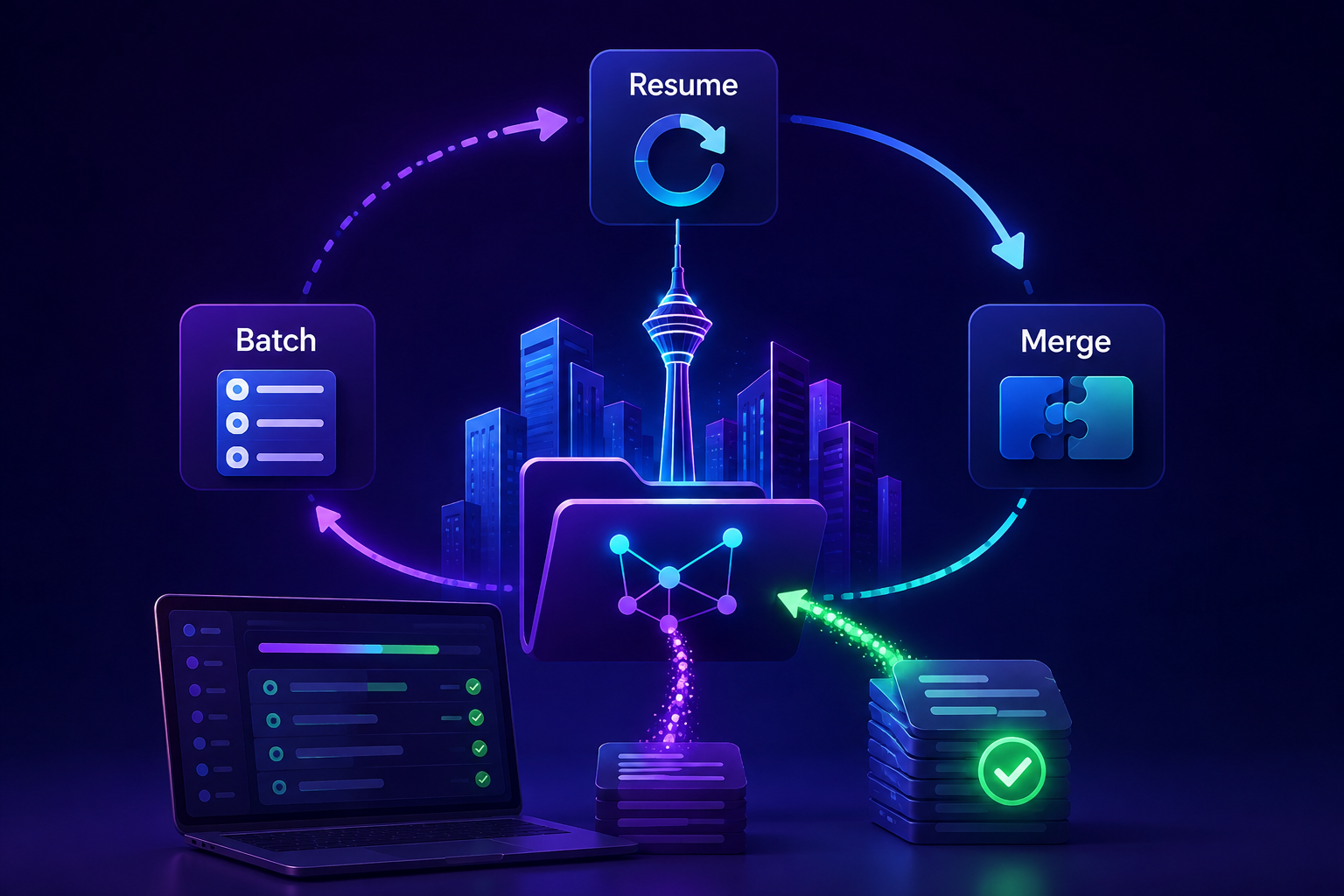
اگر هنوز Batch، Resume و Merge را نمیشناسید، قبل از این مقاله راهنمای Batch، Resume و Merge در ربات دیوار را بخوانید؛ چون مدیریت خروجی دقیقاً ادامه همان Workflow است.
قبل از انتخاب فرمت خروجی از خودتان بپرسید: «قرار است این فایل را خودم بخوانم، در Excel کار کنم، وارد سیستم دیگری کنم یا مستقیماً به میز کار بفرستم؟» جواب همین سؤال معمولاً فرمت مناسب را مشخص میکند.
ربات دیوار چه نوع خروجیای میدهد؟
بسته به Workflow، خروجی ساختاریافته میتواند در قالبهایی مثل:
- Excel
- CSV
- JSON
ذخیره شود.
این سه فرمت اطلاعات اصلی آگهیها را نگه میدارند، اما روش استفاده از آنها متفاوت است.
برای کاربر عادی، Excel معمولاً راحتتر است.
برای پردازش داده یا انتقال بین ابزارها CSV میتواند ساده و سبک باشد.
برای اتصال نرمافزاری و نگهداری ساختار داده، JSON انعطاف بیشتری دارد.
Excel برای چه کسی مناسب است؟
اگر مشاور املاک هستید و میخواهید خروجی را مستقیم باز کنید، ستونها را ببینید، Sort کنید و چند فیلتر ساده بزنید، Excel معمولاً آشناترین انتخاب است.
مزیت بزرگ Excel این است که بدون نیاز به ابزار تخصصی میتوانید داده را بخوانید.
مثلاً میتوانید روی ستونها کار کنید:
- محله
- متراژ
- تعداد اتاق
- قیمت
- قیمت هر متر
- لینک آگهی
- Token
برای کسی که هنوز وارد فایلینگ آنلاین نشده و میخواهد خروجی را دستی بررسی کند، Excel نقطه شروع خوبی است.
مزایای Excel در کار روزانه مشاور
- باز شدن مستقیم با نرمافزارهای صفحه گسترده
- قابل فهم بودن برای کاربران غیرتکنیکال
- فیلتر و Sort سریع
- امکان افزودن ستون یادداشت در نسخه شخصی
- مناسب برای ارسال داخلی یا بررسی دستی
اما همین سادگی میتواند باعث یک مشکل شود:
کاربر شروع میکند به تغییر نام ستونها، حذف فیلدها و ساخت نسخههای متعدد.
بعد نسخه اصلی و نسخه ویرایششده با هم قاطی میشوند.
اگر Excel را ویرایش میکنیم، نسخه اصلی را نگه داریم
فرض کنید خروجی خام ربات این نام را دارد:
pasdaran-sale-1405-05-25.xlsx
اگر میخواهید ستونهای شخصی اضافه کنید، بهتر است نسخه دیگری بسازید:
pasdaran-sale-1405-05-25-notes.xlsx
این کار کوچک باعث میشود همیشه یک نسخه خام و دستنخورده داشته باشید.
CSV چیست و چه زمانی بهتر است؟
CSV یک فرمت متنی و جدولی است.
اطلاعات ردیف و ستون دارد، اما امکانات ظاهری Excel مثل Style، چند Sheet یا فرمتبندی پیچیده را ندارد.
مزیتش این است که:
- سبک است
- بین ابزارهای مختلف راحت منتقل میشود
- برای Import و پردازش داده مناسب است
- ساختار سادهای دارد
اگر خروجی قرار است وارد یک ابزار دیگر شود یا توسط سیستم پردازش شود، CSV میتواند انتخاب مناسبی باشد.
CSV برای کار دستی بهتر است یا Excel؟
برای بیشتر مشاورهایی که میخواهند فایل را مستقیم باز کنند و با آن کار کنند، Excel راحتتر است.
CSV بیشتر زمانی ارزشش را نشان میدهد که انتقال داده، Import یا پردازش نرمافزاری مطرح باشد.
| کاربرد | Excel | CSV |
|---|---|---|
| مشاهده مستقیم توسط مشاور | بسیار مناسب | مناسب |
| فیلتر دستی | راحت | ممکن، ولی سادهتر |
| انتقال بین سیستمها | مناسب | بسیار مناسب |
| حجم و سادگی فایل | بیشتر | سبکتر |
| فرمتبندی ظاهری | دارد | ندارد |
JSON چیست و چرا مشاور معمولاً مستقیم با آن کار نمیکند؟
JSON بیشتر برای سیستمها و توسعه نرمافزاری مناسب است.
برخلاف Excel که ظاهر جدولی مشخصی دارد، JSON داده را به شکل ساختاریافته نگه میدارد.
مثلاً یک آگهی میتواند مجموعهای از فیلدها باشد:
- عنوان
- قیمت
- مکان
- امکانات
- لینک
- Token
مزیت JSON این است که اطلاعات پیچیده و ساختاری را بهتر نگه میدارد.
اما اگر فقط میخواهید ۱۰۰ آگهی را با چشم بررسی کنید، Excel برایتان راحتتر است.
JSON برای چه کاربردهایی مفیدتر است؟
- اتصال نرمافزاری
- API و پردازش خودکار
- Import ساختاریافته
- نگهداری دادههای چندلایه
- توسعه ابزارهای داخلی
اگر تیم فنی دارید یا خروجی باید وارد سیستم دیگری شود، JSON اهمیت بیشتری پیدا میکند.
پس بالاخره Excel، CSV یا JSON؟
| سناریو | فرمت مناسبتر | دلیل |
|---|---|---|
| مشاور میخواهد فایل را باز و بررسی کند | Excel | خوانایی و فیلتر ساده |
| ورود داده به ابزار دیگر | CSV | ساختار ساده و انتقال آسان |
| اتصال نرمافزاری | JSON | ساختار داده انعطافپذیر |
| آرشیو معمولی دفتر | Excel یا CSV | بسته به روش استفاده |
| ارسال مستقیم به میز کار | آپلود پلتفرم | کاهش مراحل دستی |
هیچ فرمت واحدی برای همه بهترین نیست.
سناریوی واقعی اول: امیر فقط Excel لازم دارد
امیر مشاور مستقل در کرج است.
هر روز حدود ۸۰ تا ۱۲۰ آگهی از دو محله میگیرد.
کار اصلی او این است:
- خروجی را باز کند.
- بر اساس قیمت مرتب کند.
- چند فایل را بررسی کند.
- موارد مهم را وارد میز کار کند.
برای امیر JSON مزیت خاصی ایجاد نمیکند.
Excel سادهتر و قابل فهمتر است.
انتخاب حرفهای همیشه پیچیدهترین گزینه نیست؛ گزینهای است که با Workflow واقعی شما هماهنگ باشد.
سناریوی واقعی دوم: آژانس نرگس خروجی را به سیستم داخلی میفرستد
نرگس مدیر یک آژانس ششنفره است.
تیم فنی آنها بخشی از اطلاعات را به سیستم داخلی منتقل میکند.
برای این Workflow، CSV یا JSON ارزش بیشتری دارند.
مشاورها لزوماً فایل JSON را باز نمیکنند.
سیستم اطلاعات را میخواند و بعد داده مناسب در اختیار تیم قرار میگیرد.
پس مخاطب نهایی فرمت همیشه انسان نیست؛ گاهی نرمافزار است.
تصاویر آگهی را هم دانلود کنیم؟
این سؤال جواب همیشگی ندارد.
دانلود تصاویر میتواند در بعضی Workflowها مفید باشد، اما حجم و زمان عملیات را بالا میبرد.
قبل از فعال کردن دانلود تصویر از خودتان بپرسید:
واقعاً قرار است با تصاویر چه کاری انجام دهم؟
اگر فقط برای بررسی قیمت و مشخصات استخراج میکنید، شاید نیازی نباشد همه تصاویر را ذخیره کنید.
اگر فایلهای منتخب را برای ارائه داخلی یا بررسی دقیقتر نگه میدارید، تصویر میتواند ارزش داشته باشد.
چه زمانی دانلود تصویر ارزش دارد؟
- میخواهید فایل را بعداً حتی در صورت تغییر آگهی بررسی کنید
- برای انتخاب اولیه ملک به کیفیت عکس اهمیت میدهید
- فایل منتخب قرار است وارد بانک شخصی شود
- میخواهید گالری آگهی را آرشیو کنید
چه زمانی دانلود همه تصاویر ضروری نیست؟
- فقط تحلیل قیمت انجام میدهید
- تعداد آگهی بسیار زیاد است
- فضای ذخیرهسازی محدود دارید
- خروجی صرفاً برای Compare یا آمار استفاده میشود
در این شرایط ممکن است ذخیره اطلاعات ساختاریافته کافی باشد.
دانلود تصویر چه هزینه پنهانی دارد؟
منظور از هزینه فقط پول نیست.
تصویر یعنی:
- فضای بیشتر روی دیسک
- زمان بیشتر برای دریافت
- پوشههای بیشتر
- نیاز به آرشیو منظمتر
- بکاپ بزرگتر
اگر هر روز صدها آگهی میگیرید، بعد از چند ماه حجم تصاویر میتواند قابل توجه باشد.
برای شروع، اول Workflow بدون تصویر را کامل کنید. وقتی مطمئن شدید تصاویر در کار روزانه واقعاً استفاده میشوند، دانلود آنها را به شکل هدفمند اضافه کنید.
ساختار پوشه خروجی چرا مهم است؟
وقتی تعداد استخراج کم است، شاید هر مدلی جواب بدهد.
اما با گذشت زمان نظم پوشهها به اندازه خود داده مهم میشود.
یک ساختار ساده میتواند بر پایه این منطق باشد:
استان → شهر → محله → نوع معامله
مثلاً:
output / تهران / تهران / هروی / فروش آپارتمان
این ساختار کمک میکند بدون باز کردن فایل، مسیر آن را بفهمید.
نام فایل باید چه اطلاعاتی داشته باشد؟
برای خروجیهای دورهای حداقل این سه مورد مفیدند:
- محله
- نوع معامله
- تاریخ
مثلاً:
heravi-sale-apartment-1405-05-25.xlsx
یا به فارسی:
هروی-فروش-آپارتمان-۱۴۰۵-۰۵-۲۵.xlsx
مهمتر از زبان نام فایل، ثابت بودن الگوست.
چه نامهایی بد هستند؟
- new.xlsx
- final.xlsx
- test2.xlsx
- آخرین.xlsx
- جدیدجدید.xlsx
این نامها امروز قابل فهماند، ولی یک ماه بعد هیچ اطلاعاتی به شما نمیدهند.
سناریوی واقعی سوم: حسین ۴۷ فایل Excel دارد و نمیداند کدام جدید است
حسین سه ماه است هر چند روز یک بار استخراج میکند.
فایلها را داخل Downloads نگه داشته است.
نامها:
- output.xlsx
- output (1).xlsx
- output (2).xlsx
- new.xlsx
- new-final.xlsx
حالا مالک تماس گرفته و میگوید قیمت هفته قبلش را بررسی کنید.
حسین نمیداند کدام خروجی مربوط به هفته قبل است.
مشکل ربات نیست.
مشکل آرشیو است.
بعد از این تجربه، او ساختار ثابت میسازد:
محله / معامله / تاریخ
این تغییر ساده ارزش Datasetهای قدیمی را چند برابر میکند.
نسخه خام و نسخه کاری را جدا کنیم
برای فایلهایی که قرار است دستی ویرایش شوند، بهتر است دو نسخه داشته باشید:
- Raw یا خام
- Working یا کاری
مثلاً:
pasdaran-sale-1405-05-25-raw.xlsx
pasdaran-sale-1405-05-25-working.xlsx
اگر نسخه کاری خراب شد یا ستون مهمی حذف شد، نسخه اصلی هنوز باقی است.
چرا Token را بیدلیل حذف نکنیم؟
Token یکی از فیلدهای مهم در مدیریت داده آگهی است.
برای Merge، تشخیص همان آگهی و بعضی Workflowهای مقایسه، وجود Token ارزش دارد.
اگر فقط چون ستونش برایتان جذاب نیست آن را از نسخه اصلی حذف کنید، ممکن است بعداً ابزار مهمی را از دست بدهید.
نسخه خام را حفظ کنید و در نسخه کاری هر تغییری لازم است انجام دهید.
Excel خروجی با Dataset چه فرقی دارد؟
Excel یک فایل است.
Dataset در میز کار یک مجموعه داده قابل مدیریت در سیستم است.
وقتی خروجی را وارد بخش Datasetهای میز کار میکنید، دیگر فقط یک فایل روی هارد نیست.
میتوانید آن را وارد فرآیندهای دیگری کنید:
- جستجو و فیلتر
- تحلیل
- Compare
- نقشه
- اتصال به مشتری
این همان نقطهای است که «خروجی استخراج» به «فایلینگ» تبدیل میشود.
آپلود دستی به میز کار چطور انجام میشود؟
اگر میخواهید کنترل کامل روی هر فایل داشته باشید، میتوانید از صفحه Import میز کار استفاده کنید.
Workflow ساده:
- خروجی ربات را بررسی کنید.
- وارد صفحه Import شوید.
- فایل موردنظر را انتخاب کنید.
- آپلود را انجام دهید.
- بعد از پردازش Dataset را بررسی کنید.
این مدل برای شروع بسیار مناسب است چون دقیقاً میبینید چه فایل و چه زمانی وارد میز کار شده است.
آپلود خودکار چه مشکلی را حل میکند؟
وقتی هر روز یا هر هفته چند استخراج دارید، آپلود دستی تبدیل به کار تکراری میشود.
فرض کنید Batch شما پنج خروجی تولید میکند.
اگر هر بار مجبور باشید:
- پوشه را باز کنید
- فایل را پیدا کنید
- مرورگر را باز کنید
- Import را بزنید
- فایل بعدی را انتخاب کنید
بخشی از مزیت اتوماسیون از بین میرود.
آپلود خودکار کمک میکند خروجی در Workflow مناسب مستقیمتر به پلتفرم منتقل شود.
آپلود خودکار یعنی دیگر خروجی را بررسی نکنیم؟
نه.
این یکی از مهمترین اشتباههاست.
اتوماسیون انتقال فایل به این معنی نیست که کیفیت داده دیگر مهم نیست.
هنوز باید دورهای بررسی کنید:
- محله درست است؟
- نوع معامله درست است؟
- تعداد ردیف منطقی است؟
- Dataset ساخته شده؟
- فایل غیرعادی وجود ندارد؟
آپلود خودکار مرحله انتقال را حذف میکند، نه مسئولیت کنترل کیفیت را.
آپلود دستی یا خودکار؟
| روش | مزیت | مناسب برای |
|---|---|---|
| دستی | کنترل و مشاهده هر مرحله | تازهکار، تست، خروجی کم |
| خودکار | کاهش کار تکراری | Batch و استخراج دورهای |
پیشنهاد منطقی این است که ابتدا چند بار Import دستی انجام دهید و بعد از فهم کامل Workflow، اتوماسیون را بیشتر کنید.
بعد از آپلود Dataset چه چیزی را بررسی کنیم؟
وارد لیست Datasetها شوید.
حداقل این موارد را ببینید:
- نام Dataset
- تعداد رکورد
- تاریخ
- نوع داده
- آگهیهای قابل مشاهده
بعد میتوانید در نمای یکپارچه آگهیها فایلها را جستجو و فیلتر کنید.
چرا بهتر است Dataset هم نام درست داشته باشد؟
مشکل نامگذاری فقط مربوط به فایل ویندوز نیست.
اگر داخل میز کار هم Datasetهایی با نامهای مبهم داشته باشید، بعداً Compare و تحلیل سختتر میشود.
نام مناسب:
سعادتآباد — فروش آپارتمان — ۱۴۰۵/۰۵/۲۵
از نام مبهمی مثل:
فایل جدید
خیلی کاربردیتر است.
برای Compare چرا تاریخ خروجی مهم است؟
فرض کنید هر جمعه یک Snapshot از یک محله میگیرید.
اگر تاریخ در نام فایل یا Dataset باشد، دو هفته بعد خیلی راحت میدانید کدام نسخهها را باید در Compare میز کار کنار هم قرار دهید.
بدون تاریخ، پیدا کردن Snapshot مناسب خودش تبدیل به کار اضافی میشود.
برای رصد تغییرات بازار، راهنمای Compare Dataset و رصد بازار محله را ببینید.
خروجی Mergeشده را جدا از Snapshot نگه دارید
اگر از Merge استفاده میکنید، بهتر است دو مفهوم را قاطی نکنید:
- بانک فایل جاری
- Snapshot دورهای
مثلاً:
بانک جاری پاسداران میتواند Merge شود.
اما:
Snapshot شنبه ۲۵ مرداد بهتر است برای Compare دستنخورده بماند.
اگر همه Snapshotها را در یک فایل Merge کنید، تاریخچه تغییرات بازار را از دست میدهید.
یک ساختار پیشنهادی برای آرشیو حرفهای
مثلاً:
- Robot Output
- Tehran
- Pasdaran
- Sale Apartment
- Snapshots
- Current Bank
- Images
در پوشه Snapshots فایلهای تاریخی هستند.
در Current Bank نسخه Mergeشده و جاری بازار قرار میگیرد.
در Images هم اگر نیاز داشته باشید تصاویر ذخیره میشوند.
آیا همه خروجیهای قدیمی را نگه داریم؟
همه چیز ارزش یکسانی ندارد.
اما حذف بیبرنامه خروجیهای قدیمی هم کار درستی نیست.
قبل از حذف سؤال کنید:
- آیا این Snapshot برای Compare لازم است؟
- آیا فایل تاریخی بازار است؟
- آیا خروجی در Dataset ذخیره شده؟
- آیا نسخه Mergeشده جدیدتر وجود دارد؟
- آیا تصاویر واقعاً کاربرد آینده دارند؟
میتوانید برای آرشیو خود سیاست داشته باشید.
بکاپ خروجیها را جدی بگیرید
اگر چند ماه فایل استخراج کردهاید، خروجیها بخشی از دارایی اطلاعاتی شما هستند.
خرابی هارد، حذف تصادفی یا تعویض سیستم نباید باعث شود همه تاریخچه بازار از بین برود.
حداقل برای خروجیهای مهم و Snapshotهای تحلیلی یک نسخه پشتیبان داشته باشید.
اگر Datasetها را در میز کار نگه میدارید، باز هم فایل خام مهم میتواند ارزش آرشیوی خودش را داشته باشد.
سناریوی واقعی چهارم: بهزاد همه تصاویر را دانلود کرده ولی هیچ وقت استفاده نمیکند
بهزاد روزانه حدود ۵۰۰ آگهی استخراج میکند.
از روز اول گزینه تصاویر را هم فعال کرده است.
بعد از دو ماه متوجه میشود حجم زیادی از فضای سیستم مصرف شده است.
وقتی بررسی میکند، میبیند در کار روزانه تقریباً هیچوقت پوشه تصاویر را باز نکرده است.
برای او تصمیم بهتر این است:
- استخراج عمومی بدون تصویر
- دانلود یا نگهداری تصویر برای فایلهای منتخب
Workflow باید بر اساس استفاده واقعی تنظیم شود، نه صرفاً بر اساس اینکه یک قابلیت وجود دارد.
سناریوی واقعی پنجم: سمیه پنج خروجی Batch را خودکار به میز کار میفرستد
سمیه روی چند محله اجاره کار میکند.
او ابتدا چند هفته Import دستی انجام میدهد تا مطمئن شود:
- ساختار خروجی درست است
- نامگذاری مشخص است
- Datasetها درست ساخته میشوند
بعد از اینکه Workflow پایدار میشود، انتقال را خودکارتر میکند.
صبح به جای مدیریت پنج فایل، وارد میز کار میشود و Datasetهای جدید را بررسی میکند.
این استفاده درست از اتوماسیون است:
حذف کار تکراری بعد از اینکه فرآیند درست شده است.
خروجی چطور به CRM وصل میشود؟
خود Excel مشتری را مدیریت نمیکند.
وقتی خروجی وارد میز کار شود، میتوانید فایلها را در کنار اطلاعات مشتری استفاده کنید.
مثلاً یک آگهی تازه وارد شده است:
- ۹۲ متر
- دوخواب
- پارکینگ
- محله مشخص
- قیمت در محدوده مشتری
اگر مشتری در CRM املاک با نیاز درست ثبت شده باشد، پیدا کردن ارتباط بین فایل و مشتری سادهتر میشود.
CRM برای مدیریت مخاطب، معامله و پیگیری به صورت رایگان قابل استفاده است و قابلیتهای استخراج و فایلینگ پیشرفته به لایسنس فعال نیاز دارند.
خروجی خام برای تحلیل بازار چه اهمیتی دارد؟
گاهی کاربر فایل را برای ارسال به مشتری نمیخواهد؛ برای تحلیل بازار میخواهد.
در این حالت حفظ کیفیت داده خیلی مهم است.
اگر قبل از تحلیل:
- ستونها حذف شوند
- ردیفها بدون دلیل دستکاری شوند
- چند بازار متفاوت ترکیب شوند
نتیجه تحلیل میتواند ضعیف شود.
برای Dataset تحلیلی، نسخه خام یا نسخه پاکسازیشده با فرآیند مشخص را نگه دارید.
چه زمانی خروجی را Export مجدد کنیم؟
ممکن است بعد از کار در میز کار بخواهید داده را دوباره برای استفاده دیگری خروجی بگیرید.
مثلاً:
- ارسال داخلی به همکار
- بکاپ
- تحلیل جداگانه
- انتقال به ابزار دیگر
اصل مهم این است که بدانید خروجی جدید از کدام نسخه داده ساخته شده است.
نسخه خام ربات، Dataset پاکسازیشده و Export بعدی ممکن است یکسان نباشند.
اشتباه رایج اول: ذخیره همه چیز روی Desktop
Desktop محل آرشیو حرفهای نیست.
بعد از چند هفته هم فایلها گم میشوند و هم پیدا کردن نسخه درست دشوار میشود.
از همان ابتدا پوشه مشخص برای Robot Output بسازید.
اشتباه رایج دوم: اسم فایل را تغییر ندهیم
اگر سیستم نام پیشفرض میدهد و شما ده خروجی مختلف دارید، بهتر است ساختار نامگذاری قابل فهم داشته باشید.
محله، معامله و تاریخ معمولاً حداقل اطلاعات مفید هستند.
اشتباه رایج سوم: حذف نسخه خام
اگر فایل را برای یادداشت شخصی ویرایش میکنید، نسخه Raw را نگه دارید.
نسخه خام برای Import مجدد، بررسی خطا و مقایسه بعدی ارزش دارد.
اشتباه رایج چهارم: حذف Token
Token ممکن است امروز برایتان مهم به نظر نرسد، ولی در Merge و کنترل تکرار کاربرد پیدا میکند.
نسخه خام را بیدلیل تغییر ندهید.
اشتباه رایج پنجم: دانلود همه تصاویر بدون نیاز
اگر تصاویر استفاده نمیشوند، فقط حجم ذخیرهسازی را بالا میبرند.
دانلود تصویر باید بخشی از Workflow باشد، نه گزینهای که صرفاً چون وجود دارد همیشه روشن باشد.
اشتباه رایج ششم: آپلود خودکار قبل از تست Workflow
اگر هنوز نمیدانید فایل درست استخراج میشود یا نه، انتقال خودکار فقط خطا را سریعتر وارد میز کار میکند.
ابتدا چند استخراج و Import دستی انجام دهید.
بعد از تثبیت فرآیند، اتوماسیون را افزایش دهید.
اشتباه رایج هفتم: Snapshot و بانک جاری را یکی بدانیم
بانک جاری برای استفاده روزمره است.
Snapshot برای نگهداری وضعیت بازار در یک تاریخ مشخص.
اگر هدف Compare دارید، Snapshotها را جدا نگه دارید.
یک چکلیست قبل از خروجی گرفتن
- هدف خروجی مشخص است؟
- Excel، CSV یا JSON مناسبتر است؟
- واقعاً به تصاویر نیاز دارید؟
- مسیر پوشه مشخص است؟
- نام فایل محله و تاریخ دارد؟
- نسخه خام حفظ میشود؟
- خروجی باید Merge شود یا Snapshot بماند؟
- قرار است دستی یا خودکار به میز کار برود؟
چکلیست بعد از خروجی گرفتن
- فایل باز میشود؟
- تعداد ردیف منطقی است؟
- چند آگهی نمونه بررسی شده؟
- Token و لینک وجود دارند؟
- نام فایل واضح است؟
- مسیر آرشیو درست است؟
- در صورت نیاز Dataset ساخته شده؟
- فایل برای مشتری یا تحلیل آماده است؟
یک Workflow ساده برای مشاور مستقل
| مرحله | کار |
|---|---|
| ۱ | استخراج محله |
| ۲ | خروجی Excel |
| ۳ | بررسی چند ردیف |
| ۴ | نامگذاری و آرشیو |
| ۵ | Import به میز کار |
| ۶ | فیلتر فایلهای مهم |
| ۷ | اتصال به مشتری CRM |
Workflow پیشنهادی برای کاربر حرفهایتر
- Batch محدودههای ثابت اجرا میشود.
- خروجیها با الگوی نامگذاری مشخص ساخته میشوند.
- Snapshot تاریخی نگه داشته میشود.
- بانک جاری در صورت نیاز Merge میشود.
- آپلود به میز کار خودکار یا نیمهخودکار انجام میشود.
- Datasetها کنترل کیفیت میشوند.
- فایلهای تازه با مشتریهای CRM بررسی میشوند.
- Snapshot جدید با قبلی Compare میشود.
اینجا خروجی فقط یک Excel نیست؛ بخشی از سیستم کاری شماست.
چرا نگهداری فایل خام هنوز مهم است؟
حتی اگر همه چیز را وارد میز کار میکنید، نگهداری بعضی خروجیهای خام ارزش دارد.
مثلاً برای:
- بکاپ
- کنترل کیفیت
- Import مجدد
- بررسی اختلاف داده
- آرشیو Snapshot
قرار نیست هر فایل خام را برای همیشه نگه دارید، ولی حذف کامل آنها بدون سیاست مشخص هم منطقی نیست.
چه زمانی فایل محلی را میتوان آرشیو کرد؟
وقتی:
- Dataset با موفقیت ساخته شده
- کیفیت داده بررسی شده
- نسخه پشتیبان دارید
- Snapshotهای مهم جدا شدهاند
- خروجی برای استفاده روزانه دیگر لازم نیست
میتوانید فایل را از پوشه روزانه به آرشیو منتقل کنید.
چطور خروجی را برای همکار بفرستیم؟
قبل از ارسال کل خروجی به همکار، مشخص کنید او واقعاً به چه چیزی نیاز دارد.
ممکن است به جای ۸۰۰ آگهی، فقط ۳۰ فایل فیلترشده لازم داشته باشد.
ارسال داده بیشتر همیشه همکاری بهتر نیست.
اگر تیم شما از میز کار مشترک استفاده میکند، بهتر است تا جای ممکن جریان اطلاعات در همان سیستم مدیریت شود.
آیا Excel میتواند جای فایلینگ را بگیرد؟
برای حجم پایین، شاید مدتی کافی باشد.
اما با افزایش Datasetها، مشتریها، تاریخچه، Compare و پیگیری، محدودیتها بیشتر میشوند.
Excel یک ابزار عالی برای مشاهده و کار با جدول است.
فایلینگ یک Workflow برای مدیریت چرخه استفاده از فایلهاست.
برای درک این تفاوت، مقاله فایلینگ املاک یعنی چه را ببینید.
خروجی خوب چه ویژگیهایی دارد؟
یک خروجی حرفهای فقط فایلی نیست که باز شود.
بهتر است:
- بازار مشخصی داشته باشد
- تاریخ مشخص باشد
- فرمت متناسب با کاربرد باشد
- ستونهای کلیدی حفظ شوند
- نسخه خام قابل بازیابی باشد
- مسیر بعدی آن معلوم باشد
یعنی بدانید بعد از Extract چه اتفاقی میافتد.
اگر سه ماه بعد فقط با دیدن نام فایل نتوانید بفهمید «این خروجی مربوط به کجاست، چه معاملهای است و چه زمانی گرفته شده»، نامگذاری شما هنوز کافی نیست.
بعد از مدیریت خروجی، قدم بعدی چیست؟
وقتی خروجیها منظم شدند، مرحله بعدی میتواند استفاده حرفهایتر از همان داده باشد:
- فایلینگ و جستجو
- تشخیص تکراری
- تحلیل قیمت
- نقشه
- Compare
- تطبیق با مشتری
در این نقطه دیگر تفاوت اصلی بین کاربر حرفهای و کاربر معمولی، سرعت ربات نیست.
تفاوت در این است که داده بعد از استخراج چه مسیری طی میکند.
جمعبندی؛ خروجی خوب باید قابل استفاده باشد، نه فقط قابل دانلود
خروجی ربات استخراج دیوار وقتی ارزش پیدا میکند که با هدف مشخص ساخته و مدیریت شود.
اگر میخواهید فایل را دستی بررسی کنید، Excel معمولاً انتخاب سادهای است.
اگر انتقال داده بین سیستمها مهم است، CSV میتواند مناسبتر باشد.
اگر اتصال نرمافزاری و ساختار داده مطرح است، JSON ارزش بیشتری پیدا میکند.
اما فرمت فقط یک بخش ماجراست.
برای Workflow حرفهای:
- نام فایل را استاندارد کنید.
- نسخه خام را حفظ کنید.
- Token را بیدلیل حذف نکنید.
- تصاویر را فقط در صورت نیاز دانلود کنید.
- Snapshot و بانک جاری را جدا نگه دارید.
- برای کار دورهای از آپلود خودکار استفاده کنید.
- بعد از Upload کیفیت Dataset را بررسی کنید.
برای مدیریت آنلاین فایلها میتوانید وارد میز کار فایلینگ دیوار شوید و خروجی را از طریق Import وارد Dataset کنید.
اگر هنوز ربات را تهیه نکردهاید یا میخواهید امکانات استخراج را ببینید، صفحه ربات دیوار مرجع اصلی این بخش است.
هدف نهایی این نیست که فایل بیشتری روی کامپیوتر داشته باشید؛ هدف این است که داده استخراجشده سریع و منظم وارد فرآیند واقعی فایلیابی، تحلیل و معامله شود.
سوالات متداول درباره خروجی ربات استخراج دیوار
بهترین فرمت خروجی ربات دیوار چیست؟
فرمت واحدی برای همه بهترین نیست. Excel برای بررسی دستی مشاور راحت است، CSV برای انتقال داده بین ابزارها مناسب است و JSON برای اتصال نرمافزاری و داده ساختاریافته کاربرد بیشتری دارد.
Excel بهتر است یا CSV؟
اگر میخواهید فایل را مستقیم باز کنید، فیلتر بزنید و با آن کار کنید Excel معمولاً راحتتر است. اگر هدف Import، انتقال یا پردازش داده باشد CSV میتواند سادهتر و سبکتر باشد.
JSON ربات دیوار به چه درد میخورد؟
JSON بیشتر برای اتصال نرمافزاری، API، پردازش خودکار و نگهداری ساختار داده مناسب است. برای بررسی روزمره توسط مشاور معمولاً Excel خواناتر است.
آیا باید تصاویر همه آگهیها را دانلود کنیم؟
نه لزوماً. اگر تصاویر در Workflow واقعی شما استفاده نمیشوند، دانلود همه آنها فقط زمان و فضای ذخیرهسازی بیشتری مصرف میکند. میتوانید تصاویر را برای فایلهای منتخب یا کاربردهای مشخص نگه دارید.
خروجی ربات را چطور نامگذاری کنیم؟
بهتر است نام فایل حداقل شامل محله، نوع معامله و تاریخ باشد. این الگو کمک میکند چند ماه بعد هم بدون باز کردن فایل بدانید مربوط به چه بازاری بوده است.
آیا میتوان خروجی ربات را مستقیم به میز کار فرستاد؟
در Workflowهای مربوط امکان انتقال خروجی به پلتفرم وجود دارد. همچنین میتوانید فایل را به صورت دستی از صفحه Import میز کار وارد کنید.
آپلود خودکار بهتر است یا دستی؟
برای تازهکار و تست اولیه، آپلود دستی کنترل بیشتری میدهد. وقتی استخراج دورهای و Batch شما پایدار شد، آپلود خودکار میتواند مراحل تکراری را کمتر کند.
چرا باید نسخه خام Excel را نگه داریم؟
نسخه خام برای Import مجدد، بررسی خطا، حفظ ستونهای اصلی و مقایسه بعدی مفید است. اگر نیاز به یادداشت یا تغییر ستون دارید بهتر است روی نسخه کپیشده کار کنید.
Token آگهی را میتوان از خروجی حذف کرد؟
بهتر است Token در نسخه خام حفظ شود، چون برای شناسایی آگهی، Merge و بعضی فرآیندهای کنترل تکرار کاربرد دارد.
فرق خروجی Excel با Dataset میز کار چیست؟
Excel یک فایل محلی است، اما Dataset در میز کار بخشی از سیستم فایلینگ است و میتواند برای جستجو، تحلیل، Compare، نقشه و اتصال به مشتری استفاده شود.