اگر ربات استخراج دیوار را تازه تهیه کردهاید، احتمالاً اولین سؤال این است:
از کجا شروع کنم که چیزی را اشتباه تنظیم نکنم؟
خبر خوب این است که برای اولین استخراج لازم نیست وارد تنظیمات پیچیده شوید یا از همان روز اول چند هزار آگهی بگیرید.
بهترین روش این است که مرحلهبهمرحله جلو بروید:
- ربات را روی ویندوز نصب کنید.
- لایسنس را فعال کنید.
- یک محله واقعی انتخاب کنید.
- برای تست تعداد کمی آگهی بگیرید.
- خروجی را بررسی کنید.
- بعد در صورت نیاز آن را وارد میز کار کنید.
در این راهنما دقیقاً همین مسیر را جلو میرویم؛ از پیشنیازهای نصب تا اولین فایل Excel و آپلود در میز کار.
اگر هنوز نمیدانید ربات دقیقاً چه کاری انجام میدهد، بهتر است اول راهنمای ربات استخراج دیوار ویندوز چیست را ببینید.
اولین استخراج را با یک محله، یک نوع معامله و حدود ۲۰ آگهی انجام دهید. هدف روز اول تست کل Workflow است، نه ساخت بزرگترین بانک فایل.
قبل از نصب چه چیزهایی لازم دارید؟
برای راهاندازی ربات ویندوز، بهتر است قبل از شروع چند مورد را آماده داشته باشید.
- کامپیوتر یا لپتاپ با Windows 10 یا Windows 11
- اتصال اینترنت پایدار
- حساب کاربری فایلینگ دیوار
- فایل نصب ربات
- لایسنس فعال در صورت استفاده از قابلیتهای استخراج
لازم نیست سیستم شما حتماً یک کامپیوتر بسیار قدرتمند باشد، اما در استخراجهای حجیم، تعداد زیاد آگهی و دانلود تصویر، طبیعتاً منابع سختافزاری بهتر تجربه روانتری ایجاد میکنند.
Windows 10 یا 11؛ کدام مناسبتر است؟
ربات برای Windows 10 و Windows 11 طراحی شده است.
اگر سیستم شما بهروز و سالم باشد، معمولاً تفاوت بزرگی در روند پایه نصب وجود ندارد.
مهمتر از نسخه ویندوز این است که:
- فضای کافی روی دیسک داشته باشید.
- سیستم اجازه اجرای برنامه را بدهد.
- آنتیویروس یا Windows Security فایل اجرایی را به اشتباه مسدود نکرده باشد.
دانلود ربات استخراج دیوار
برای بررسی نسخه محصول، راهنما و مسیر تهیه ربات میتوانید از صفحه ربات دیوار فایلینگ دیوار استفاده کنید.
بعد از دریافت فایل نصب، بهتر است فایل را در یک پوشه مشخص نگه دارید تا بعداً برای نصب مجدد یا بررسی نسخه سردرگم نشوید.
مثلاً:
Downloads / DivarFilingExtractor
نصب از فایل Setup
فرآیند نصب در حالت معمول شبیه نصب بیشتر نرمافزارهای ویندوزی است.
- فایل Setup را اجرا کنید.
- اگر ویندوز اجازه اجرا خواست، اطلاعات Publisher و فایل را بررسی کنید.
- مراحل نصب را ادامه دهید.
- در صورت امکان مسیر پیشفرض نصب را تغییر ندهید مگر اینکه دلیل مشخصی داشته باشید.
- بعد از پایان نصب، برنامه را اجرا کنید.
برای کاربر تازهکار توصیه میشود ساختار پیشفرض را حفظ کند؛ چون بعداً پیدا کردن خروجی و تنظیمات سادهتر خواهد بود.
اگر Windows Security هشدار داد چه کنیم؟
گاهی فایلهای نرمافزاری که از وب دانلود میشوند توسط Windows Security یا آنتیویروس بیشتر بررسی میشوند.
اگر هشداری دریافت کردید، بدون بررسی روی گزینههای استثنا یا Allow کلیک نکنید.
ابتدا مطمئن شوید فایل را از مسیر رسمی محصول دریافت کردهاید.
اگر فایل رسمی است ولی همچنان توسط آنتیویروس مسدود میشود، ممکن است نیاز باشد وضعیت فایل را در بخش Protection History بررسی کنید.
هدف این نیست که امنیت ویندوز را کامل غیرفعال کنید.
راه درست این است که فقط فایل معتبر موردنظر را بررسی و در صورت اطمینان اجازه اجرا دهید.
مسیر نصب و پوشه خروجی را از همان ابتدا بشناسید
یکی از سؤالهای رایج کاربران بعد از اولین استخراج این است:
«فایلی که گرفتم کجا ذخیره شد؟»
ربات خروجیها را در ساختاری مرتب نگه میدارد تا با زیاد شدن فایلها، همه چیز روی Desktop پخش نشود.
ساختار کلی خروجی میتواند به شکل زیر باشد:
output / استان / شهر / محله
مثلاً:
output / تهران / تهران / سعادت آباد / فروش_آپارتمان.xlsx
با همین ساختار، حتی اگر هنوز فایل را وارد میز کار نکرده باشید، میدانید هر خروجی مربوط به کدام محدوده است.
قبل از استخراج باید لایسنس داشته باشیم؟
قابلیتهای استخراج و فایلینگ پیشرفته به لایسنس فعال نیاز دارند.
خرید و پرداخت لایسنس از طریق وب انجام میشود و مرجع اصلی آن صفحه قیمتها و پلنهای فایلینگ دیوار است.
CRM میز کار در مقابل، به عنوان بخش رایگان محصول برای مدیریت مخاطب، معامله و پیگیری قابل استفاده است.
بنابراین اگر هنوز مطمئن نیستید که به استخراج حجیم نیاز دارید، میتوانید CRM را شروع کنید و زمانی که حجم فایلیابی شما بالا رفت، لایسنس استخراج را فعال کنید.
فعالسازی لایسنس چطور انجام میشود؟
بعد از خرید، کد یا اطلاعات لایسنس در اختیار حساب شما قرار میگیرد.
داخل ربات بخش فعالسازی را باز میکنید و اطلاعات موردنیاز را وارد میکنید.
سیستم لایسنس را بررسی میکند و آن را با دستگاه مجاز مرتبط میکند.
در این مرحله ممکن است با اصطلاح HWID روبهرو شوید.
HWID چیست؟
HWID یا شناسه سختافزار، شناسهای است که برای تشخیص دستگاه استفاده میشود.
به زبان ساده، سیستم باید بداند لایسنس روی کدام دستگاه فعال شده است.
این شناسه کمک میکند فعالسازی لایسنس به شکل کنترلشده انجام شود.
برای کاربر معمولی لازم نیست وارد جزئیات فنی HWID شوید.
همین کافی است بدانید:
- شناسه به دستگاه شما مرتبط است.
- تعویض جدی سختافزار یا سیستم ممکن است روی فعالسازی اثر بگذارد.
- اگر سیستم را عوض کردید، ممکن است نیاز به بررسی مجدد فعالسازی داشته باشید.
اگر کامپیوتر را عوض کنیم چه میشود؟
اگر سیستم جدیدی تهیه کنید یا تغییر سختافزاری جدی داشته باشید، احتمال دارد HWID جدید شود.
در چنین شرایطی بهتر است به جای خرید دوباره یا تلاش برای فعالسازیهای متعدد، وضعیت دستگاه قبلی و لایسنس را از مسیر پشتیبانی محصول بررسی کنید.
نکته مهم این است که کد لایسنس و اطلاعات حساب را در محل امن نگه دارید.
یک لایسنس برای ویندوز و اندروید
یکی از مزیتهای ساختار فایلینگ دیوار این است که لایسنس استخراج میان ویندوز و اندروید مشترک است.
یعنی لازم نیست صرفاً به خاطر استفاده از اپ اندروید، یک لایسنس مستقل و کاملاً جدا تهیه کنید.
در عمل میتوانید:
- استخراج سنگین را روی ویندوز انجام دهید.
- در طول روز CRM و فایلینگ را روی موبایل ادامه دهید.
برای دانلود اپ اندروید، مسیر رسمی دانلود اپ فایلینگ دیوار در دسترس است.
تفاوت لایسنس، حساب کاربری و دستگاه چیست؟
| مفهوم | کاربرد |
|---|---|
| حساب کاربری | هویت شما در اکوسیستم فایلینگ دیوار و میز کار |
| لایسنس | مجوز استفاده از قابلیتهای استخراج و فایلینگ پیشرفته |
| HWID | شناسه دستگاه برای فعالسازی |
| CRM | بخش مدیریت مخاطب و معامله که به عنوان بخش رایگان قابل استفاده است |
دانستن همین تفاوت ساده جلوی خیلی از سردرگمیهای روز اول را میگیرد.
بعد از فعالسازی چه چیزی را اول تنظیم کنیم؟
اشتباه رایج این است که کاربر بلافاصله سراغ بیشترین تعداد آگهی و بزرگترین محدوده میرود.
بهتر است روز اول فقط یک تست واقعی انجام دهید.
مثلاً:
- استان تهران
- شهر تهران
- یک محله
- فروش آپارتمان
- ۲۰ آگهی
اگر این تست درست انجام شد، میتوانید مرحلهبهمرحله حجم کار را بالا ببرید.
اولین استخراج؛ گام اول: انتخاب استان
در تب استخراج، ابتدا محدوده جغرافیایی را مشخص میکنید.
ربات از ساختار سلسلهمراتبی استفاده میکند:
استان → شهر → محله
این ساختار مهم است چون بانک فایل خوب از همان مرحله استخراج باید منظم باشد.
اگر همه شهرها و محلهها را بدون هدف انتخاب کنید، بعداً فایل بزرگی دارید که شاید کار با آن سختتر از جستجوی دستی باشد.
گام دوم: انتخاب شهر و محله
بعد از استان، شهر و سپس محله کاری خودتان را انتخاب کنید.
برای اولین تست، فقط یک محله را بگیرید.
مثلاً اگر در اصفهان روی مرداویج کار میکنید، نیازی نیست از همان روز اول کل اصفهان را استخراج کنید.
هدف استخراج باید نزدیک به بازار واقعی شما باشد.
گام سوم: نوع معامله را مشخص کنید
بعد نوع معامله را انتخاب میکنید.
مثلاً:
- فروش مسکونی
- اجاره مسکونی
- فروش تجاری یا اداری
- اجاره تجاری یا اداری
- سایر دستههای پشتیبانیشده
برای مثال آموزشی این مقاله، فرض کنیم «فروش آپارتمان» را انتخاب میکنید.
گام چهارم: تعداد آگهی را برای تست محدود کنید
در اولین اجرا، گرفتن صدها آگهی هیچ مزیت خاصی ندارد.
با ۲۰ مورد شروع کنید.
چرا؟
- سریعتر متوجه میشوید تنظیمات درست بوده یا نه.
- خروجی را راحتتر بررسی میکنید.
- اگر دسته یا محله اشتباه باشد، زمان زیادی از دست نمیرود.
گام پنجم: مرتبسازی را انتخاب کنید
بسته به هدف استخراج، نوع مرتبسازی هم مهم است.
برای مثال اگر هدف شما فایل تازه است، مرتبسازی زمانی میتواند منطقیتر باشد.
اگر دنبال بررسی ارزانترین فایلهای بازار هستید، مرتبسازی قیمتی میتواند کاربرد دیگری داشته باشد.
| هدف | مرتبسازی پیشنهادی |
|---|---|
| دیدن فایلهای تازه | جدیدترین |
| بررسی فرصتهای ارزانتر | قیمت پایینتر |
| شناخت فایلهای گران بازار | قیمت بالاتر |
| اولین تست | جدیدترین یا حالت پیشفرض |
گام ششم: شروع استخراج
بعد از بررسی تنظیمات، عملیات را شروع کنید.
در صفحه ربات میتوانید وضعیت پیشرفت را مشاهده کنید.
در اولین اجرا بهتر است برنامه را باز نگه دارید و روند را ببینید تا با حالتهای مختلف آن آشنا شوید.
اگر تعداد آگهی محدود باشد، هدف بیشتر شناخت روند است تا سرعت.
حین استخراج چه چیزهایی را بررسی کنیم؟
- آیا محله درست انتخاب شده؟
- آیا نوع معامله درست است؟
- آیا تعداد آگهی مطابق انتظار است؟
- آیا ربات در حال جمعآوری داده است یا خطا نمایش میدهد؟
- آیا خروجی در مسیر موردانتظار ساخته میشود؟
همین بررسی ساده در تست اول کمک میکند قبل از افزایش حجم، خطاهای تنظیمی را پیدا کنید.
بعد از استخراج فایل کجا ذخیره میشود؟
خروجی در ساختار پوشهای مشخص ذخیره میشود.
مثلاً:
output / تهران / تهران / پاسداران / فروش_آپارتمان.xlsx
ممکن است نام دقیق فایل بر اساس نوع دسته یا تنظیمات متفاوت باشد، اما منطق اصلی پوشهبندی جغرافیایی است.
این کار کمک میکند بعد از چند هفته با دهها فایل پراکنده روبهرو نشوید.
اولین کاری که باید با Excel انجام دهید چیست؟
قبل از هر چیز، فایل را باز کنید و چند ردیف را بررسی کنید.
به ستونهایی مثل اینها نگاه کنید:
- عنوان
- محله
- متراژ
- قیمت
- تعداد اتاق
- Token
- لینک
هدف این است که مطمئن شوید خروجی با چیزی که انتخاب کردهاید هماهنگ است.
راهنمای دانلود و ذخیره آگهی دیوار زاویه عمومیتر ذخیره اطلاعات را بررسی میکند.
آیا لازم است Excel را دستی ویرایش کنیم؟
برای اولین تست نه.
اگر قصد دارید فایل را وارد میز کار کنید، بهتر است ساختار اصلی خروجی را بیدلیل تغییر ندهید.
ویرایش نام ستونها، حذف ستونهای کلیدی یا تغییر فرمت داده ممکن است در بعضی Workflowها دردسر ایجاد کند.
اگر فقط میخواهید Excel را برای بررسی شخصی نگه دارید، طبیعتاً میتوانید نسخه جداگانهای برای کارهای دستی بسازید.
آپلود خودکار به میز کار چیست؟
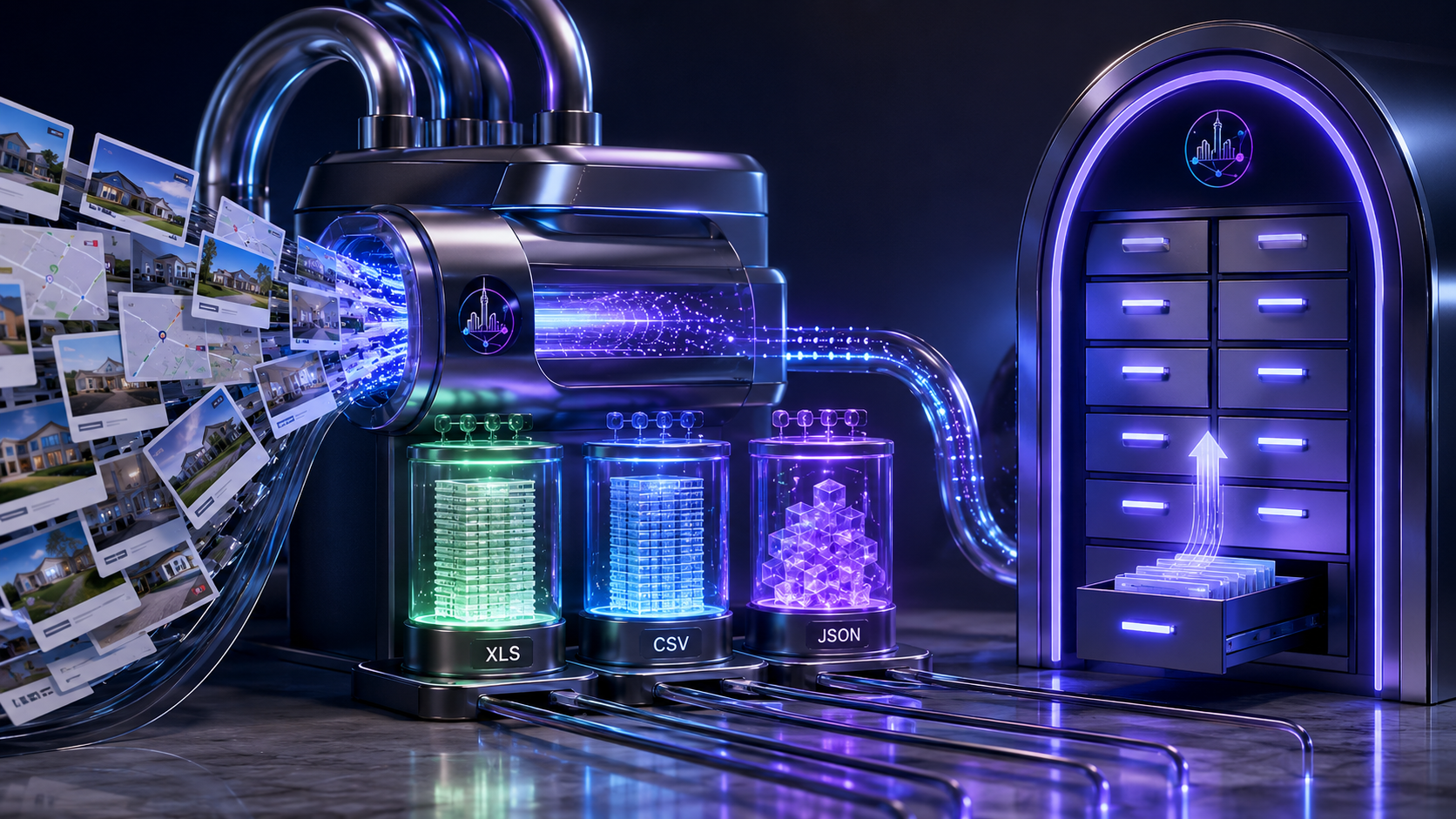
ربات میتواند خروجی را به پلتفرم فایلینگ دیوار منتقل کند تا بعد از استخراج مجبور نباشید هر فایل را دستی جابهجا کنید.
این قابلیت در Workflowهایی که مرتب استخراج انجام میدهید بسیار کاربردی است.
به جای این مسیر:
استخراج → پیدا کردن فایل → باز کردن مرورگر → انتخاب فایل → آپلود
میتوانید به سمت این مدل بروید:
استخراج → ارسال به میز کار → Dataset آماده
چطور آپلود خودکار را فعال کنیم؟
برای فعالسازی، باید تنظیم مربوط به اتصال پلتفرم در ربات تنظیم شده باشد و حساب کاربری شما قابل شناسایی باشد.
بعد از پایان استخراج، خروجی میتواند برای ساخت Dataset ارسال شود.
در اولین استفاده بهتر است بعد از پایان کار وارد Datasetهای میز کار شوید و مطمئن شوید فایل موردنظر ایجاد شده است.
اگر آپلود خودکار نخواستیم چه؟
مشکلی نیست.
میتوانید فایل را به صورت دستی از طریق صفحه Import میز کار آپلود کنید.
برای بعضی مشاورها در روزهای اول، آپلود دستی حتی بهتر است چون دقیقتر میفهمند چه فایلی وارد چه Datasetی شده است.
روش دستی یا آپلود خودکار؟
| روش | مزیت | مناسب برای |
|---|---|---|
| آپلود دستی | کنترل بیشتر روی هر فایل | تازهکار، تست و فایلهای محدود |
| آپلود خودکار | کاهش مراحل تکراری | استخراج منظم و پرتعداد |
پیشنهاد برای روز اول: ابتدا یک بار آپلود دستی را تجربه کنید؛ وقتی Workflow را فهمیدید، اتوماسیون را فعال کنید.
سناریوی واقعی اول: علی و لپتاپ شخصی
علی تازه وارد کار املاک در شیراز شده است.
لپتاپ شخصی با Windows 11 دارد و هنوز بانک فایل بزرگی ندارد.
اشتباه احتمالی این بود که از همان روز اول چند منطقه شیراز را با تعداد زیاد استخراج کند.
اما مدل بهتر برای او:
- ربات را نصب میکند.
- لایسنس را فعال میکند.
- یک محله اصلی را انتخاب میکند.
- فروش آپارتمان را میزند.
- ۲۰ آگهی برای تست میگیرد.
- Excel را باز میکند.
- همان فایل را وارد میز کار میکند.
در پایان روز علی شاید فقط ۲۰ فایل داشته باشد، ولی کل مسیر را فهمیده است.
این بسیار ارزشمندتر از هزار فایل بدون Workflow است.
سناریوی واقعی دوم: مریم لایسنس دارد ولی فعال نمیشود
مریم قبلاً روی سیستم دفتر از ربات استفاده کرده، اما حالا لپتاپ جدیدی خریده است.
کد لایسنس را وارد میکند ولی فعالسازی طبق انتظار انجام نمیشود.
در این وضعیت احتمال دارد شناسه سختافزار دستگاه تغییر کرده باشد.
کار اشتباه این است که بارها کد را روی دستگاههای مختلف امتحان کند.
کار درست این است که وضعیت لایسنس و دستگاه قبلی را از مسیر پشتیبانی بررسی کند تا فعالسازی روی HWID جدید به شکل درست مدیریت شود.
سناریوی واقعی سوم: امیر و آنتیویروس
امیر فایل Setup را دانلود کرده اما Windows Security هنگام اجرا هشدار میدهد.
اولین واکنش او این است که کل آنتیویروس را خاموش کند.
این کار پیشنهاد خوبی نیست.
بهتر است:
- مطمئن شود فایل از منبع رسمی گرفته شده.
- نام و مسیر فایل را بررسی کند.
- هشدار Windows Security را بخواند.
- فقط در صورت اطمینان، همان فایل مشخص را مجاز کند.
امنیت سیستم نباید برای نصب یک برنامه کامل غیرفعال شود.
خطاهای رایج نصب و راهحل پیشنهادی
| مشکل | علت احتمالی | اقدام پیشنهادی |
|---|---|---|
| Setup اجرا نمیشود | مسدود شدن توسط Windows Security یا فایل ناقص | منبع فایل و Protection History را بررسی کنید |
| لایسنس فعال نمیشود | اطلاعات اشتباه یا تغییر HWID | کد و دستگاه فعال را بررسی کنید |
| خروجی پیدا نمیشود | کاربر مسیر output را نمیشناسد | پوشه استان، شهر و محله را بررسی کنید |
| فایل اشتباه استخراج شده | محله یا نوع معامله اشتباه انتخاب شده | با ۲۰ آگهی تست کنید و تنظیمات را اصلاح کنید |
| Dataset در میز کار نیست | آپلود خودکار فعال یا کامل نشده | از Import دستی استفاده و اتصال حساب را بررسی کنید |
اشتباه رایج: اولین استخراج را با ۵۰۰ آگهی شروع کنیم
این کار بیشتر هیجانانگیز است تا حرفهای.
اگر تنظیمات اشتباه باشد، ۵۰۰ ردیف داده نامرتبط دارید.
اگر مسیر خروجی را بلد نباشید، نمیدانید فایل کجا رفته است.
اگر هنوز Import را تست نکرده باشید، نمیدانید مرحله بعد چیست.
بهترین شروع:
۲۰ آگهی → بررسی → Import → فایلینگ → بعد افزایش حجم
اشتباه رایج: کل شهر را انتخاب کنیم
ربات ابزار استخراج است، نه مسابقه جمعآوری داده.
اگر تخصص شما یک یا دو محله است، بهتر است خروجی همان محدوده را بگیرید.
فایل مرتبط ارزش بیشتری از فایل حجیم دارد.
اشتباه رایج: فروش و اجاره را با هم قاطی کنیم
از همان ابتدا Datasetها را بر اساس نوع معامله جدا نگه دارید.
مثلاً:
- سعادتآباد — فروش آپارتمان
- سعادتآباد — اجاره آپارتمان
این مدل بعداً در فایلینگ، تحلیل و Compare بسیار تمیزتر است.
اشتباه رایج: فقط Excel بگیریم و تمام
Excel نقطه پایان نیست.
اگر خروجی برای همیشه در پوشه بماند، چند هفته بعد فقط تعداد زیادی فایل دارید.
ارزش واقعی زمانی ایجاد میشود که خروجی وارد Workflow شود:
استخراج → Import → Dataset → فایلینگ → مشتری → پیگیری
بعد از اولین استخراج چه چیزی را یاد بگیریم؟
بعد از اینکه نصب و تست اولیه انجام شد، قدم بعدی بهتر است یادگیری فیلتر حرفهای باشد.
یعنی:
- چطور محدوده را کوچکتر کنیم؟
- چطور فروش و اجاره را جدا کنیم؟
- چطور نوع ملک را دقیق انتخاب کنیم؟
- چطور فایل شخصی را بهتر غربال کنیم؟
- چطور تعداد آگهی مناسب تعیین کنیم؟
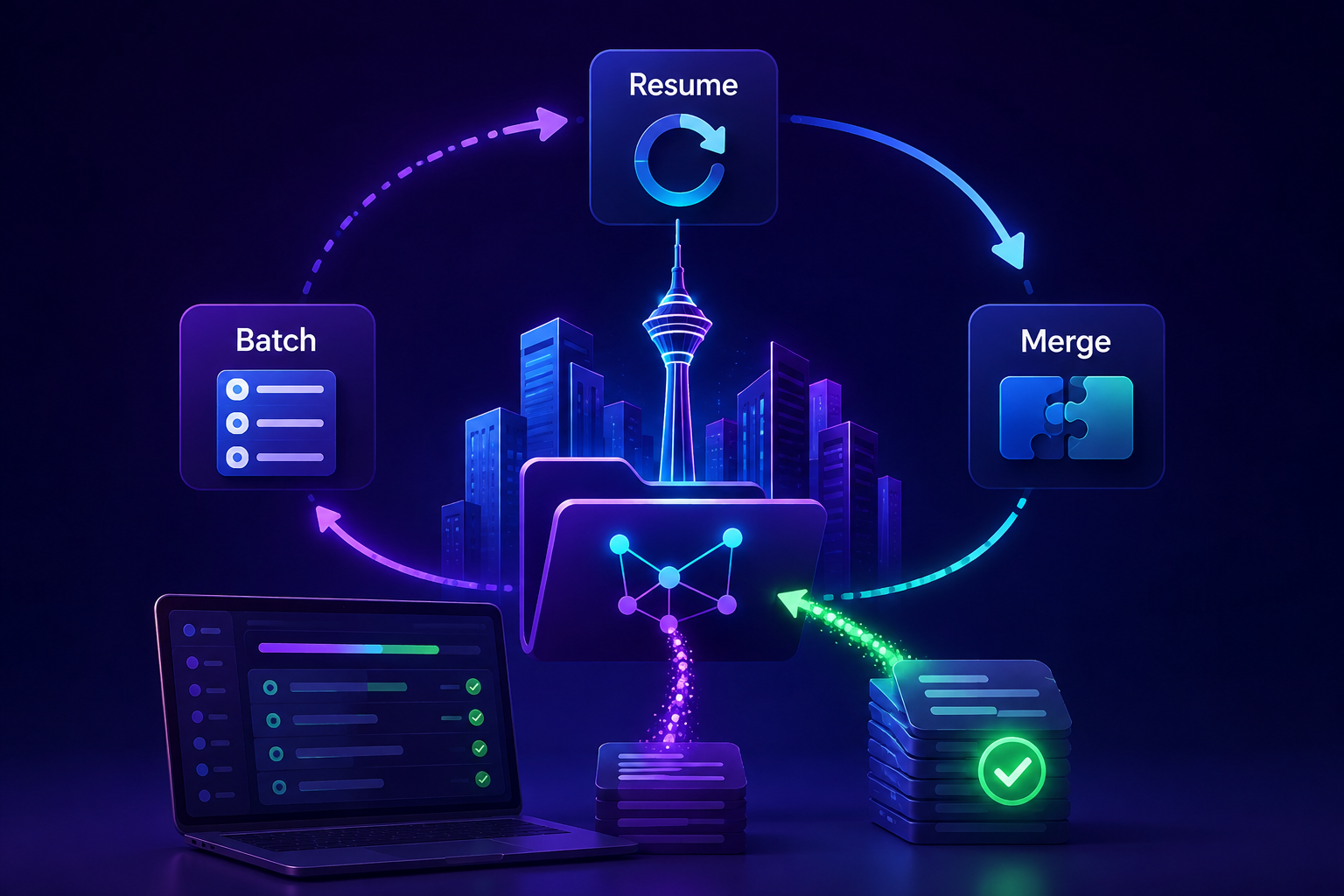
بعد از آن، Batch، Resume و Merge معنا پیدا میکنند.
چه زمانی Batch را یاد بگیریم؟
نه در اولین روز.
وقتی حداقل چند استخراج تکی را بدون مشکل انجام دادید و فهمیدید فایلها چطور ذخیره و Import میشوند، Batch قدم بعدی منطقی است.
مثلاً اگر هر هفته سه محله ثابت را استخراج میکنید، اجرای گروهی میتواند کار تکراری شما را کمتر کند.
آیا برای استفاده از اپ اندروید باید دوباره خرید کنیم؟
خیر، لایسنس ویندوز و اندروید مشترک است.
اما نوع استفاده دو پلتفرم متفاوت است.
ویندوز برای استخراج سنگین و خروجیهای حجیم مناسبتر است.
موبایل برای CRM روزانه، اعلان، فایلینگ و استخراج سبک یا ابری کاربرد بیشتری دارد.
این یعنی اگر صبح در دفتر با ویندوز استخراج کردید، لازم نیست روزتان هم کنار لپتاپ ادامه پیدا کند.
آیا پرداخت لایسنس از داخل ربات انجام میشود؟
خیر.
خرید و پرداخت از طریق وب انجام میشود.
برای پلنهای فعال به صفحه قیمتگذاری مراجعه کنید.
این تفکیک کمک میکند مدیریت حساب، پرداخت و دستگاه از یک مرجع مرکزی انجام شود.
اولین Workflow پیشنهادی برای یک روز کاری
| مرحله | کار |
|---|---|
| ۱ | اجرای ربات |
| ۲ | انتخاب یک محله |
| ۳ | انتخاب فروش آپارتمان |
| ۴ | استخراج ۲۰ تا ۵۰ آگهی |
| ۵ | باز کردن Excel و بررسی چند ردیف |
| ۶ | Import در میز کار |
| ۷ | جستجو و فیلتر فایلهای مهم |
| ۸ | اتصال فایل مناسب به مشتری یا تماس با منبع |
چرا باید خروجی را وارد میز کار کنیم؟
روی Excel میتوانید مرتبسازی و فیلتر انجام دهید، اما با بزرگ شدن Workflow محدودیتها بیشتر میشوند.
در میز کار میتوانید Datasetها را کنار هم مدیریت کنید و بعداً وارد فایلینگ، تحلیل و CRM شوید.
اگر CRM هم استفاده میکنید، فایل و مشتری از دو جهان جدا باقی نمیمانند.
همین اتصال تفاوت بین «دانلود آگهی» و «سیستم فایلینگ» است.
هر فایل خروجی باید یک مقصد مشخص داشته باشد. یا برای آرشیو است، یا برای Import، یا برای تحلیل، یا برای ارسال. فایل بدون هدف خیلی سریع تبدیل به شلوغی میشود.
نامگذاری فایل از روز اول اهمیت دارد
حتی اگر ربات ساختار پوشه را خودکار مدیریت کند، برای Datasetهای میز کار بهتر است نام قابل فهم داشته باشید.
به جای:
file1، new، output-final
بهتر است از الگویی مثل این استفاده کنید:
پاسداران — فروش آپارتمان — ۱۴۰۵/۰۵/۲۵
سه ماه بعد از روی نام فایل میفهمید چه دادهای داخل آن است.
آیا اولین استخراج باید با دانلود تصویر باشد؟
برای تست اولیه معمولاً ضروری نیست.
دانلود تصویر حجم و زمان عملیات را بیشتر میکند.
اول مطمئن شوید استخراج داده، خروجی و Import درست کار میکنند.
بعد اگر Workflow شما به تصاویر نیاز دارد، آن را فعال کنید.
چکلیست قبل از زدن دکمه شروع
- لایسنس فعال است؟
- استان درست است؟
- شهر درست است؟
- محله درست است؟
- نوع معامله درست است؟
- نوع ملک درست است؟
- تعداد آگهی برای تست منطقی است؟
- مرتبسازی مناسب انتخاب شده؟
همین چکلیست ۲۰ ثانیهای جلوی استخراج اشتباه زیادی را میگیرد.
چکلیست بعد از پایان استخراج
- فایل خروجی ساخته شد؟
- تعداد ردیف منطقی است؟
- چند آگهی نمونه را بررسی کردید؟
- محله و معامله درستاند؟
- لینکها و Tokenها وجود دارند؟
- در صورت نیاز Dataset وارد میز کار شد؟
اولین استخراج موفق یعنی چه؟
موفقیت روز اول این نیست که ۱۰۰۰ آگهی بگیرید.
اولین استخراج موفق یعنی:
- ربات بدون مشکل اجرا شود.
- لایسنس درست فعال باشد.
- محله درست انتخاب شود.
- خروجی ساخته شود.
- داده درست باشد.
- بتوانید فایل را وارد مرحله بعد کنید.
اگر این شش مورد درست باشد، آمادهاید حجم و پیچیدگی را بیشتر کنید.
بعد از نصب، مسیر یادگیری پیشنهادی چیست؟
ترتیب منطقی این است:
- نصب و اولین استخراج
- فیلتر حرفهای
- Batch و Resume
- Merge و کنترل تکراری
- خروجی و آپلود خودکار
- فایلینگ و تحلیل در میز کار
- اتصال به CRM
با این ترتیب، هر قابلیت زمانی وارد Workflow میشود که واقعاً به آن نیاز دارید.
جمعبندی؛ در ۱۵ دقیقه اول دنبال حجم نباشید
نصب ربات استخراج دیوار پیچیده نیست، اما کیفیت شروع مهم است.
اگر از همان اول:
- مسیر رسمی نصب را استفاده کنید
- لایسنس را درست فعال کنید
- HWID را بشناسید
- با یک محله شروع کنید
- تعداد کمی آگهی بگیرید
- مسیر output را بررسی کنید
- یک بار Import به میز کار را انجام دهید
بعداً استفاده از قابلیتهای حرفهای مثل Batch، Resume، Merge و آپلود خودکار بسیار سادهتر خواهد بود.
اگر هنوز ربات را تهیه نکردهاید، صفحه ربات دیوار را ببینید و برای بررسی لایسنسها به صفحه قیمتها بروید.
برای اولین تست هم عجله نکنید:
یک محله، یک نوع معامله، ۲۰ آگهی و یک Import موفق؛ همین شروع حرفهای کافی است.
سوالات متداول درباره نصب و فعالسازی ربات دیوار
ربات استخراج دیوار روی چه ویندوزی نصب میشود؟
ربات برای Windows 10 و Windows 11 طراحی شده است. برای استفاده بهتر، اینترنت پایدار، فضای کافی روی دیسک و سیستم بهروز توصیه میشود.
HWID در ربات دیوار چیست؟
HWID شناسه سختافزاری دستگاه است که برای شناسایی سیستم و مدیریت فعالسازی لایسنس استفاده میشود. در صورت تعویض سیستم یا تغییر جدی سختافزار ممکن است این شناسه تغییر کند.
اگر کامپیوتر را عوض کنیم لایسنس چه میشود؟
به دلیل تغییر احتمالی HWID، بهتر است وضعیت لایسنس دستگاه قبلی و دستگاه جدید از مسیر پشتیبانی بررسی شود و از فعالسازیهای متعدد و نامنظم خودداری شود.
آیا لایسنس ویندوز و اندروید جدا است؟
خیر. لایسنس استخراج ویندوز و اندروید مشترک است و میتوانید متناسب با نوع کار از هر دو پلتفرم استفاده کنید.
برای اولین استخراج چند آگهی بگیریم؟
برای تست اولیه حدود ۲۰ آگهی از یک محله و یک نوع معامله کافی است. بعد از بررسی خروجی و Import موفق میتوانید تعداد را افزایش دهید.
خروجی ربات کجا ذخیره میشود؟
خروجی در ساختار پوشه output و زیرشاخههای استان، شهر و محله ذخیره میشود تا فایلهای هر محدوده از ابتدا منظم باشند.
اگر Windows Security ربات را مسدود کرد چه کنیم؟
ابتدا مطمئن شوید فایل از منبع رسمی دریافت شده است. سپس هشدار و Protection History را بررسی کنید. توصیه نمیشود کل آنتیویروس را صرفاً برای نصب برنامه غیرفعال کنید.
آیا میتوان خروجی را خودکار به میز کار فرستاد؟
بله. در Workflowهای مربوط امکان آپلود خروجی به پلتفرم وجود دارد. همچنین همیشه میتوانید فایل را به صورت دستی از صفحه Import میز کار وارد کنید.
آیا برای استفاده از CRM به لایسنس استخراج نیاز داریم؟
CRM میز کار به عنوان بخش رایگان برای مدیریت مخاطب، معامله و پیگیری قابل استفاده است. قابلیتهای استخراج، فایلینگ و تحلیل پیشرفته نیاز به لایسنس فعال دارند.